
일러스트레이터 대지 번호 한 번에 정리하는 방법|실무자들이 꼭 쓰는 순차 수정 꿀팁
일러스트레이터로 작업을 하다 보면 대지가 많아질수록 대지 번호 관리가 생각보다 큰 스트레스가 됩니다.
특히 인쇄용 파일, 제안서, 상세페이지, 패키지 디자인처럼 대지 순서가 중요한 작업에서는 번호가 꼬이는 순간 수정 시간이 급격히 늘어납니다.
“대지가 10개, 20개 이상일 때 번호를 하나씩 수정하느라 시간 낭비하고 있는 분들”을 위해
여러 대지 번호를 한 번에, 순차적으로 정리하는 가장 효율적인 방법을 정리했습니다.
실무자 기준으로 바로 써먹을 수 있도록 설명합니다.

1. 왜 대지 번호 정리가 중요한가?
일러스트레이터의 대지 번호는 단순한 숫자가 아닙니다.
- PDF로 저장할 때 페이지 순서가 됨
- 인쇄소 전달 시 작업 순서를 결정
- 협업 시 파일 설명의 기준
- 클라이언트 피드백 시 페이지 지칭 기준
대지 번호가 엉켜 있으면
“3번 페이지가 아니라 7번이에요” 같은 불필요한 커뮤니케이션이 반복됩니다.
즉, 대지 번호 정리는 작업 효율과 직결됩니다.
2. 가장 기본적인 방법: 대지 패널에서 자동 순차 정렬
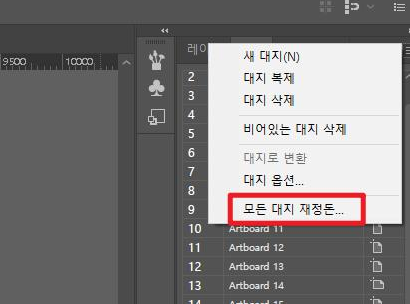
일러스트레이터에는 이미 대지 번호를 자동으로 재정렬하는 기능이 있습니다.
- 상단 메뉴에서 창 → 대지 클릭
- 대지 패널 열기
- 대지 패널 오른쪽 상단 메뉴 클릭
- 모든 대지 재정렬 선택
이 기능을 사용하면
대지가 위치 기준(좌→우, 상→하) 으로 자동 정렬되며
번호도 1번부터 다시 매겨집니다.
하지만 이 방법은
대지 배치가 엉켜 있거나, 내가 원하는 순서가 아닐 경우 문제가 생길 수 있습니다.
3. 실무에서 가장 많이 쓰는 방법: 대지 이동 + 자동 재번호
실무에서 가장 안정적인 방법은
대지를 원하는 순서로 직접 배치한 뒤 자동 번호를 부여하는 방식입니다.
- 대지 도구 선택 (Shift + O)
- 대지를 원하는 순서대로 화면에 배치
- 왼쪽 → 오른쪽
- 위 → 아래
- 다시 대지 패널 → 모든 대지 재정렬 실행
이렇게 하면
눈으로 보는 순서 그대로 번호가 매겨져 실수가 거의 없습니다.
4. 대지 이름을 번호로 자동 관리하는 실무 팁
번호만 바뀌고,
대지 이름이 Artboard 1, Artboard 2로 섞여 있다면
파일을 넘길 때 혼란이 생길 수 있습니다.
이럴 때는 다음 방식을 추천합니다.
- 대지 패널에서 첫 번째 대지 클릭
- 이름을 01, 02, 03 형식으로 수정
- 이후 번호가 바뀌어도 정렬 기준이 명확해짐
이 방식은
PDF 저장, 인쇄 전달, 클라이언트 검수 시 가독성이 매우 좋아
실무자들이 가장 선호합니다.
5. 스크립트로 대지 번호를 한 번에 정리하는 방법
대지가 수십 개 이상일 경우
스크립트를 활용하면 훨씬 빠릅니다.
- 파일 → 스크립트 → 기타 스크립트
- Rename Artboards 관련 스크립트 실행
- 시작 번호, 증가 단위 설정
- 자동으로 순차 번호 적용
이 방법은
카탈로그, 브로슈어, 상세페이지 작업이 많은 디자이너에게 특히 유용합니다.
6. 대지 번호 작업 시 자주 생기는 실수
실무에서 많이 겪는 실수도 정리해두면 도움이 됩니다.
- 화면 배치 순서와 번호가 다르다고 착각
- 일부 대지만 선택한 상태로 재정렬
- PDF 저장 시 페이지 순서 오류
- 대지 이름과 번호를 혼용해서 사용
이런 문제는
대지 패널 기준으로 항상 확인하면 대부분 예방할 수 있습니다.
7. 이런 분들에게 특히 도움이 됩니다
이 글은 아래 작업을 하는 분들에게 특히 유용합니다.
- 상세페이지·쇼핑몰 이미지 작업자
- 인쇄물 디자이너
- 브랜드 제안서·포트폴리오 제작자
- 외주·협업이 잦은 프리랜서
- 일러스트레이터 실무 초보자
대지 번호만 정리해도
작업 속도와 신뢰도가 눈에 띄게 달라집니다.
8. 한눈에 정리!!
일러스트레이터에서
여러 대지 번호를 한 번에 순차적으로 수정하는 핵심은 단순합니다.
- 대지 패널 활용
- 화면 배치 순서 정리
- 자동 재정렬 기능 사용
- 필요 시 스크립트 활용
이 네 가지만 익혀두면
대지 수가 아무리 많아도 정리는 1~2분이면 끝납니다.
작은 기능 하나지만
실무에서는 큰 차이를 만드는 작업 습관이 됩니다.
'일잘러 비밀노트' 카테고리의 다른 글
| 엑셀 숫자가 문자로 인식될 때 해결 방법 (계산 안될 때 완벽 정리) (0) | 2026.03.09 |
|---|---|
| 엑셀 스크롤이 안 보일 때 해결 방법 5가지 (갑자기 사라졌을 때 이렇게 하세요) (0) | 2026.02.24 |
| 엑셀 중복 데이터 삭제, 이렇게 안 하면 실무에서 큰일 납니다 (안전하게 정리하는 법) (0) | 2026.01.02 |
| 엑셀 중복값 자동 표시하는 법|실수 줄이고 업무 속도 2배 올리는 방법 (0) | 2025.12.23 |
| 색으로 보는 데이터! 엑셀 조건부서식 색조합과 아이콘 활용 꿀팁 (0) | 2025.11.06 |
| 엑셀 조건부서식 수식 활용법: 원하는 조건대로 자동 표시하는 방법 (0) | 2025.10.21 |
| 엑셀 조건부서식 완벽 정리: 자동으로 색깔 바뀌는 데이터 강조 비법 (0) | 2025.10.14 |
| 엑셀 텍스트 나누기로 네이버 태그 정리하는 초간단 방법! (1) | 2025.10.11 |


댓글