
엑셀 스크롤이 안 보일 때 해결 방법 5가지 (갑자기 사라졌을 때 이렇게 하세요)
엑셀 시트에서 스크롤이 안 보일 때 해결 방법

엑셀을 사용하다 보면 갑자기 아래 스크롤바나 오른쪽 스크롤이 보이지 않는 경우가 있습니다.
시트 이동이 안 되거나, 화면이 고정된 것처럼 느껴져 당황하기 쉽습니다.
하지만 대부분은 간단한 설정 문제입니다.
아래 방법을 차례대로 따라 해보세요.
회사에서 리포트 작성중 엑셀파일을 다른 곳에서 전달 받았을때 엑셀 시트 사용 제한을 위해 스크롤바가 보이지 않게 설정되어 있는 경우가 많습니다.
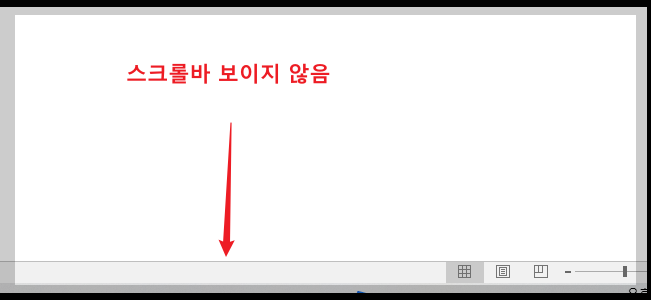
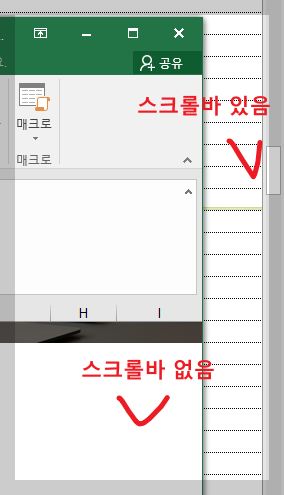
아래 캡쳐화면 처럼 스크롤바가 보이지 않을때 매우 당황스러운 경험이 있죠??
어렵지 않으니 아래 설명대로 차근차근 따라해 볼까요?
1. 엑셀 옵션에서 스크롤바 설정 확인
가장 흔한 원인입니다.
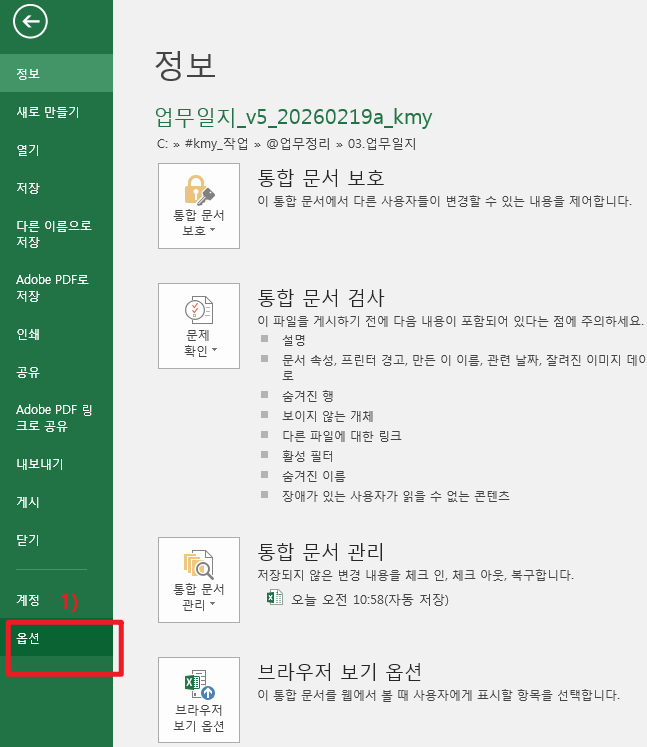
- 엑셀 상단 메뉴에서 “파일” 클릭
- “옵션” 선택
- “고급” 메뉴 클릭
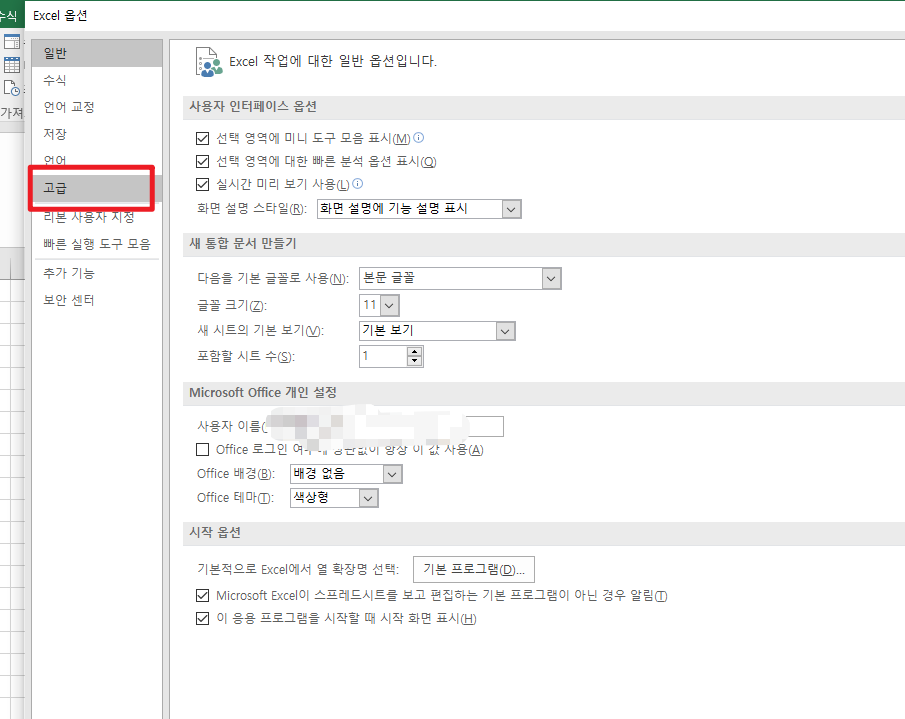
- 아래로 내려가 “통합 문서 표시 옵션” 확인
- “가로 스크롤 막대 표시”, “세로 스크롤 막대 표시” 체크 여부 확인
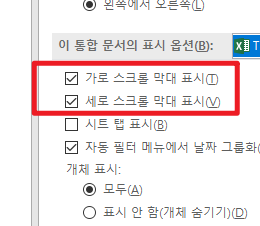
체크가 해제되어 있다면 다시 체크하면 바로 복구됩니다.
2. 창이 최대화되지 않은 경우
엑셀 창이 줄어들어 있으면 스크롤바가 보이지 않을 수 있습니다.
- 엑셀 오른쪽 상단의 “최대화” 버튼 클릭
- 화면을 전체로 확장
간단하지만 의외로 자주 발생하는 문제입니다.
3. 창 나누기 기능이 활성화된 경우
상단 메뉴 “보기”에서 “창 나누기”가 활성화되어 있으면 화면이 분할되면서 스크롤이 이상하게 보일 수 있습니다.
해결 방법
- 상단 메뉴 “보기” 클릭
- “나누기” 버튼이 눌려 있다면 다시 클릭해 해제
4. 동결 창이 설정된 경우
행이나 열이 고정되어 있으면 스크롤이 안 되는 것처럼 느껴질 수 있습니다.
해결 방법
- 상단 메뉴 “보기” 클릭
- “창 고정” 선택
- “창 고정 취소” 클릭
특히 상단 행 고정 상태에서 아래로 안 내려가는 경우가 많습니다.
5. 시트가 보호되어 있는 경우
시트 보호가 설정되어 있으면 일부 이동이나 스크롤이 제한될 수 있습니다.
해결 방법
- 상단 메뉴 “검토” 클릭
- “시트 보호 해제” 선택
- 비밀번호가 있다면 입력
6. 엑셀 화면 확대/축소 문제
화면 배율이 너무 크게 설정되면 스크롤바가 안 보일 수 있습니다.
해결 방법
- 오른쪽 하단 확대/축소 비율 확인
- 100% 전후로 조정
7. 파일이 손상된 경우
위 방법으로도 해결되지 않는다면 파일 자체 문제일 수 있습니다.
- 새 엑셀 파일 열기
- 데이터 복사 후 붙여넣기
- 다른 이름으로 저장
체크리스트!!
엑셀에서 스크롤이 안 보이는 이유는 대부분 설정 문제입니다.
- 옵션에서 스크롤 표시 체크
- 창 최대화 확인
- 창 나누기 해제
- 동결 창 해제
- 시트 보호 확인
위 순서대로 확인하면 대부분 해결됩니다.
'일잘러 비밀노트' 카테고리의 다른 글
| 엑셀 프린트 오류 해결방법 7가지|출력 안될 때 이것부터 확인하세요 (0) | 2026.04.01 |
|---|---|
| 엑셀 파일이 열리지 않을 때 해결 방법 6가지 (손상 파일 복구 방법 포함) (0) | 2026.03.30 |
| 엑셀 계산이 안 될 때 해결 방법 5가지 (수식이 안 바뀌는 이유) (0) | 2026.03.25 |
| 엑셀 숫자가 문자로 인식될 때 해결 방법 (계산 안될 때 완벽 정리) (0) | 2026.03.09 |
| 엑셀 중복 데이터 삭제, 이렇게 안 하면 실무에서 큰일 납니다 (안전하게 정리하는 법) (0) | 2026.01.02 |
| 엑셀 중복값 자동 표시하는 법|실수 줄이고 업무 속도 2배 올리는 방법 (0) | 2025.12.23 |
| 일러스트레이터 대지 번호 한 번에 정리하는 방법|실무자들이 꼭 쓰는 순차 수정 꿀팁 (0) | 2025.12.19 |
| 색으로 보는 데이터! 엑셀 조건부서식 색조합과 아이콘 활용 꿀팁 (0) | 2025.11.06 |


댓글