
엑셀 계산이 안 될 때 해결 방법 5가지 (수식이 안 바뀌는 이유)
엑셀 수식이 안 바뀔 때 당황하지 마세요, 이렇게 해결하세요
수식이 안 바뀌는 이유 총정리
엑셀에서 분명히 수식을 입력했는데 값이 바뀌지 않는 경우가 있습니다.
합계를 다시 계산해도 그대로이고, 셀을 수정해도 결과가 달라지지 않습니다.
이 문제는 엑셀 초보자뿐 아니라 실무자도 자주 겪는 오류입니다.
하지만 대부분 설정 문제이기 때문에 쉽게 해결할 수 있습니다.
아래 순서대로 확인해 보세요.

1. 자동 계산이 꺼져 있는 경우
가장 흔한 원인입니다.
엑셀은 계산 방식이 두 가지입니다.
- 자동 계산
- 수동 계산
수동 계산으로 되어 있으면 값을 바꿔도 결과가 갱신되지 않습니다.
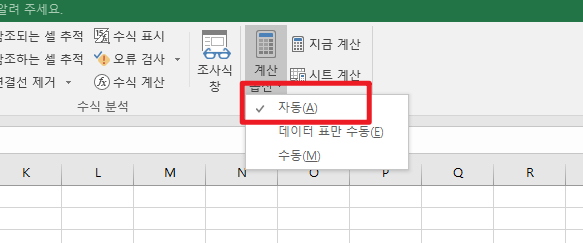
해결 방법
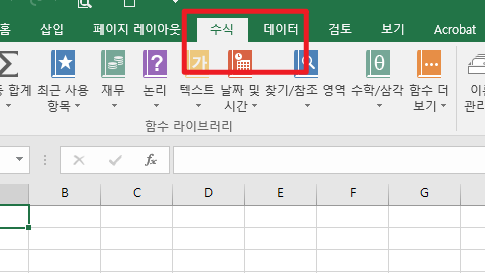
- 상단 메뉴 “수식” 클릭
- “계산 옵션” 선택
- “자동”으로 설정
이 설정 하나로 대부분 문제가 해결됩니다.
2. 셀 서식이 ‘텍스트’로 되어 있는 경우
숫자를 입력했는데 계산이 안 되는 경우,
셀 서식이 텍스트로 설정되어 있을 수 있습니다.
확인 방법
- 문제가 되는 셀 선택
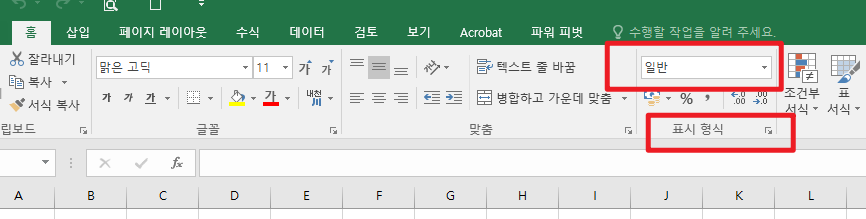
- 상단 “홈” 메뉴 확인
- 표시 형식이 “텍스트”인지 확인
해결 방법
- 표시 형식을 “일반” 또는 “숫자”로 변경
- 셀을 다시 한 번 수정 후 Enter 입력
3. 수식 대신 값으로 입력된 경우
예를 들어
=SUM(A1:A5)
이 아니라
SUM(A1:A5)
처럼 = 기호가 빠지면 계산되지 않습니다.
수식은 반드시 = 로 시작해야 합니다.
4. 수식 표시 모드가 켜져 있는 경우
결과 대신 수식이 그대로 보이는 경우가 있습니다.
이때는 다음을 확인하세요.
- 키보드에서 Ctrl + ` (물결표 아래 키) 눌러보기
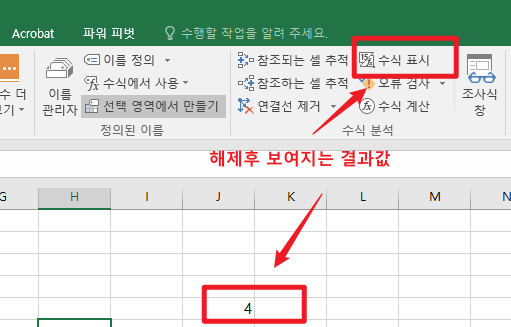
- 또는 상단 메뉴 “수식” → “수식 표시” 해제
수식 표시 모드가 켜져 있으면 결과가 보이지 않습니다.
▶ 수식표시 모드 켜져 있을 경우 노출되는 수식
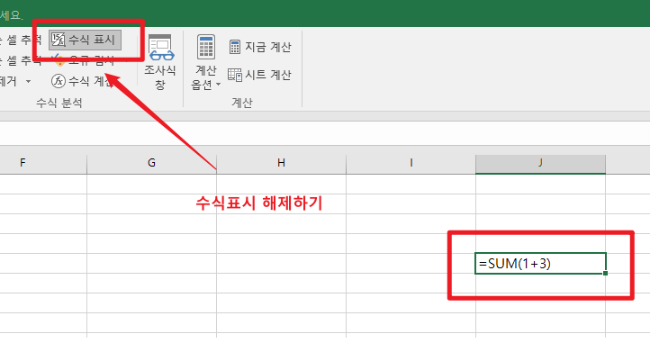
▶ 수식표시 해제후 보여지는 값
5. 참조 셀에 오류가 있는 경우
참조하는 셀에 다음과 같은 오류가 있으면 계산이 안 됩니다.
- #VALUE
- #DIV/0
- #NAME
이 경우 오류가 발생한 셀부터 수정해야 합니다.
실무에서 자주 발생하는 실제 사례
- 회사에서 다른 사람이 수동 계산으로 설정해 둔 경우
- 외부 파일을 복사해 왔을 때 텍스트 형식으로 바뀐 경우
- CSV 파일을 열었을 때 숫자가 문자로 인식된 경우
특히 쇼핑몰 정산 파일, 매출 집계 파일에서 자주 발생합니다.
빠르게 점검하는 체크리스트
- 자동 계산 설정 확인
- 셀 서식 확인
- = 기호 확인
- 수식 표시 모드 확인
- 참조 셀 오류 확인
위 5가지만 확인해도 90% 이상 해결됩니다.
'일잘러 비밀노트' 카테고리의 다른 글
| 엑셀 파일 용량이 갑자기 커졌을 때 해결 방법 (무거운 엑셀 파일 가볍게 만드는 법) (0) | 2026.04.20 |
|---|---|
| 엑셀 수식이 계산되지 않을 때 해결 방법 총정리 (자동 계산 오류 완벽 해결) (1) | 2026.04.17 |
| 엑셀 프린트 오류 해결방법 7가지|출력 안될 때 이것부터 확인하세요 (0) | 2026.04.01 |
| 엑셀 파일이 열리지 않을 때 해결 방법 6가지 (손상 파일 복구 방법 포함) (0) | 2026.03.30 |
| 엑셀 숫자가 문자로 인식될 때 해결 방법 (계산 안될 때 완벽 정리) (0) | 2026.03.09 |
| 엑셀 스크롤이 안 보일 때 해결 방법 5가지 (갑자기 사라졌을 때 이렇게 하세요) (0) | 2026.02.24 |
| 엑셀 중복 데이터 삭제, 이렇게 안 하면 실무에서 큰일 납니다 (안전하게 정리하는 법) (0) | 2026.01.02 |
| 엑셀 중복값 자동 표시하는 법|실수 줄이고 업무 속도 2배 올리는 방법 (0) | 2025.12.23 |


댓글