
엑셀 파일 용량이 갑자기 커졌을 때 해결 방법 (무거운 엑셀 파일 가볍게 만드는 법)
엑셀 파일이 갑자기 5MB에서 50MB로 늘어나거나,
저장·열기 속도가 느려졌다면 파일 내부에 불필요한 데이터가 쌓였을 가능성이 큽니다.
특히 업무용 엑셀, 매출 관리 파일, 재고 관리표는
파일 용량이 커질수록 속도가 느려지고 오류 발생 가능성도 높아집니다.
엑셀 파일 용량이 갑자기 커지는 이유와 줄이는 실전 해결 방법을 단계별로 정리했습니다.

엑셀 파일 용량이 커지는 주요 원인
엑셀 용량 증가의 대표적인 원인은 다음과 같습니다.
- 사용하지 않는 셀까지 서식 적용
- 숨겨진 시트 존재
- 과도한 조건부 서식
- 불필요한 이미지 삽입
- 피벗 캐시 데이터 누적
- 복사 붙여넣기로 인한 데이터 찌꺼기
이제 하나씩 해결해 볼까요!!
1. 사용하지 않는 빈 셀 정리하기
엑셀은 한 번이라도 사용된 셀을 계속 기억합니다.
해결 방법
- 실제 사용 영역 아래쪽 빈 행 선택
- Ctrl + Shift + ↓ 로 끝까지 선택
- 삭제 클릭
열도 동일하게 오른쪽 끝까지 삭제
저장 후 다시 열어보면 용량이 줄어드는 경우가 많습니다.
2. 조건부 서식 정리하기
조건부 서식이 전체 열에 적용되면 용량이 급증합니다.
해결 방법
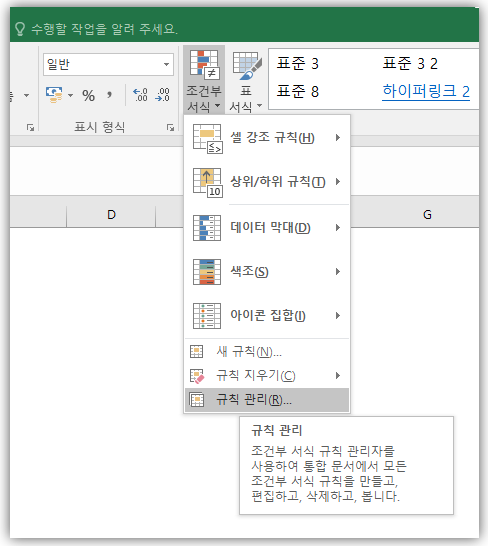
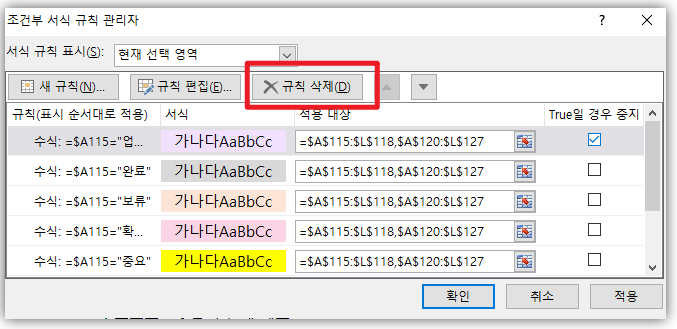
- 홈 → 조건부 서식 → 규칙 관리
- 불필요한 규칙 삭제
- 적용 범위 최소화
실무 파일에서 가장 많이 놓치는 부분입니다.
3. 숨겨진 시트 확인하기
숨김 처리된 시트가 여러 개 남아있을 수 있습니다.
확인 방법
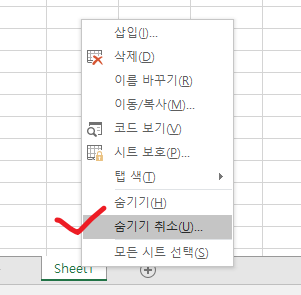
- 시트 탭 우클릭
- 숨기기 취소 클릭
- 필요 없는 시트 삭제
4. 불필요한 이미지 삭제
이미지, 캡처 화면, 로고 파일은 용량을 크게 증가시킵니다.
해결 방법
- 이미지 선택 후 삭제
- 꼭 필요한 이미지는 압축 기능 사용
그림 서식 → 그림 압축

5. 피벗 테이블 캐시 삭제
피벗 테이블은 원본 데이터를 내부에 저장합니다.
해결 방법
- 피벗 테이블 선택
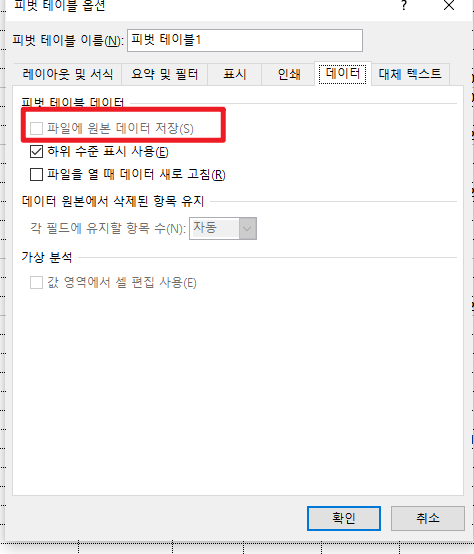
- 피벗 옵션 → 데이터
- 파일 저장 시 원본 데이터 저장 체크 해제
대용량 데이터일수록 효과가 큽니다.
6. 다른 이름으로 저장하기
임시 데이터가 누적된 경우 새 파일로 저장하면 정리됩니다.
방법
파일 → 다른 이름으로 저장 → 새 파일명 입력
단순하지만 효과적인 방법입니다.
엑셀 파일 용량을 줄이는 습관
- 사용하지 않는 행·열 즉시 삭제
- 조건부 서식 최소화
- 이미지 대신 링크 활용
- 주기적으로 다른 이름으로 저장
- 오래된 시트는 백업 후 분리
이 습관만으로도 파일 속도와 안정성이 크게 개선됩니다.
한번 더 체크!!
엑셀 파일 용량이 갑자기 커졌다면 대부분
숨은 데이터, 조건부 서식, 불필요한 셀 사용 때문입니다.
위 방법을 하나씩 적용하면
파일이 가벼워지고 저장·열기 속도도 빨라집니다.
'일잘러 비밀노트' 카테고리의 다른 글
| 엑셀이 멈추는 이유와 해결 방법 (느려짐·버벅임 완벽 정리) (0) | 2026.05.06 |
|---|---|
| 엑셀 수식이 계산되지 않을 때 해결 방법 총정리 (자동 계산 오류 완벽 해결) (1) | 2026.04.17 |
| 엑셀 프린트 오류 해결방법 7가지|출력 안될 때 이것부터 확인하세요 (0) | 2026.04.01 |
| 엑셀 파일이 열리지 않을 때 해결 방법 6가지 (손상 파일 복구 방법 포함) (0) | 2026.03.30 |
| 엑셀 계산이 안 될 때 해결 방법 5가지 (수식이 안 바뀌는 이유) (0) | 2026.03.25 |
| 엑셀 숫자가 문자로 인식될 때 해결 방법 (계산 안될 때 완벽 정리) (0) | 2026.03.09 |
| 엑셀 스크롤이 안 보일 때 해결 방법 5가지 (갑자기 사라졌을 때 이렇게 하세요) (0) | 2026.02.24 |
| 엑셀 중복 데이터 삭제, 이렇게 안 하면 실무에서 큰일 납니다 (안전하게 정리하는 법) (0) | 2026.01.02 |


댓글