
엑셀 파일이 열리지 않을 때 해결 방법 6가지 (손상 파일 복구 방법 포함)
엑셀 파일 안 열림 오류? 당황하지 말고 이렇게 복구하세요
엑셀 파일을 열었는데 갑자기 이런 메시지가 뜬 적 있나요?
- 파일 형식이 잘못되었습니다
- 파일이 손상되었습니다
- 파일을 열 수 없습니다
중요한 자료일수록 이런 오류는 너무 당황스럽죠!
하지만 대부분은 복구가 가능합니다.
당황스럽고 바쁠수록, 천천히 차례대로 아래 방법으로 같이 해결해 볼까요?

1. 다른 이름으로 저장된 파일인지 확인
이메일이나 메신저로 받은 파일은
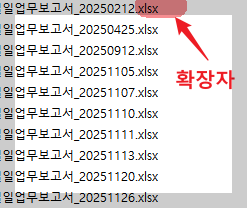
확장자가 잘못 바뀌어 있을 수 있습니다.
예를 들어
- .xls
- .xlsx
- .csv
파일 확장자를 다시 확인해 보세요.
확장자가 이상하면
파일 이름에서 직접 수정 후 다시 열어봅니다.
2. 엑셀 “열기 및 복구” 기능 사용하기
엑셀에는 자체 복구 기능이 있습니다.
사용 방법
- 엑셀 실행
- 파일 → 열기 → 찾아보기 클릭
- 문제가 되는 파일 선택
- 열기 버튼 옆 화살표 클릭
- “열기 및 복구” 선택
이 기능으로 손상된 파일을 복구할 수 있는 경우가 많습니다.

3. 보호된 보기 해제하기
인터넷에서 받은 파일은 보안 설정 때문에 열리지 않을 수 있습니다.
파일 상단에 “보호된 보기” 표시가 있다면
“편집 사용” 버튼을 클릭해 보세요.
4. 엑셀 프로그램 업데이트 확인
엑셀 버전이 오래되면
최신 파일 형식을 열지 못할 수 있습니다.
해결 방법
- 파일 → 계정
- 업데이트 옵션 확인
- 최신 버전으로 업데이트
회사 PC에서는 IT 담당자에게 문의해야 할 수도 있습니다.
5. 안전 모드로 실행해 보기
엑셀 추가 기능 충돌로 파일이 열리지 않는 경우도 있습니다.
해결 방법
- 키보드에서 Windows + R
- excel /safe 입력 후 실행
- 파일 다시 열어보기
안전 모드에서는 추가 기능이 비활성화됩니다.
6. 파일 자체가 손상된 경우
파일이 완전히 손상된 경우에는
- 새 엑셀 파일 열기
- 데이터 → 외부 데이터 가져오기
- 해당 파일에서 데이터만 불러오기
또는
Google 스프레드시트에 업로드 후
다시 다운로드하면 복구되는 경우도 있습니다.
실무에서 자주 발생하는 상황
- USB에서 바로 열다가 오류 발생
- 이메일 다운로드 중 파일이 깨진 경우
- 공유폴더에서 여러 사람이 동시에 수정한 경우
특히 회사 업무 파일은
자동 백업 습관이 매우 중요합니다.

예방하는 방법
- 작업 중 자동 저장 켜기
- 중요한 파일은 복사본 보관
- 공유 파일은 버전 관리
>> 바로 저장하지 말고 '다른이름으로 저장'하여 원본 파일 백업하기
엑셀 오류는 대부분
예방 습관으로 줄일 수 있습니다.
'일잘러 비밀노트' 카테고리의 다른 글
| 엑셀이 멈추는 이유와 해결 방법 (느려짐·버벅임 완벽 정리) (0) | 2026.05.06 |
|---|---|
| 엑셀 파일 용량이 갑자기 커졌을 때 해결 방법 (무거운 엑셀 파일 가볍게 만드는 법) (0) | 2026.04.20 |
| 엑셀 수식이 계산되지 않을 때 해결 방법 총정리 (자동 계산 오류 완벽 해결) (1) | 2026.04.17 |
| 엑셀 프린트 오류 해결방법 7가지|출력 안될 때 이것부터 확인하세요 (0) | 2026.04.01 |
| 엑셀 계산이 안 될 때 해결 방법 5가지 (수식이 안 바뀌는 이유) (0) | 2026.03.25 |
| 엑셀 숫자가 문자로 인식될 때 해결 방법 (계산 안될 때 완벽 정리) (0) | 2026.03.09 |
| 엑셀 스크롤이 안 보일 때 해결 방법 5가지 (갑자기 사라졌을 때 이렇게 하세요) (0) | 2026.02.24 |
| 엑셀 중복 데이터 삭제, 이렇게 안 하면 실무에서 큰일 납니다 (안전하게 정리하는 법) (0) | 2026.01.02 |


댓글