
엑셀 프린트 오류 해결방법 7가지|출력 안될 때 이것부터 확인하세요
엑셀 인쇄가 안될 때 해결방법 총정리
회사에서 급하게 보고서를 출력해야 하는데
엑셀 인쇄가 갑자기 안 된다면 정말 당황스럽습니다.
프린터는 정상인데 출력이 되지 않거나,
미리보기 화면이 비어 있거나,
페이지가 잘려서 나오는 경우까지.
오늘은 실무에서 가장 많이 발생하는
엑셀 인쇄 오류 원인과 해결방법을 단계별로 정리해드립니다.

1. 기본 프린터 연결 상태 확인하기
가장 먼저 확인해야 할 것은 기본 프린터 설정입니다.
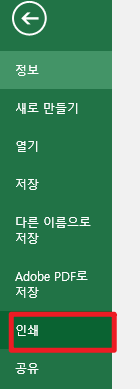
- 엑셀 → 파일 → 인쇄
- 프린터 목록이 정상 표시되는지 확인
- 기본 프린터가 다른 장치로 설정되어 있지 않은지 확인
회사에서 네트워크 프린터를 사용하는 경우
연결이 잠시 끊어지는 경우가 매우 많습니다.
2. 인쇄 영역이 설정되어 있는지 확인
엑셀은 “인쇄 영역”이 지정되어 있으면
해당 부분만 출력합니다.
확인 방법
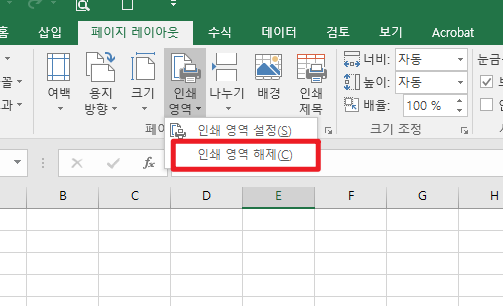
- 상단 메뉴 → 페이지 레이아웃
- 인쇄 영역 → 인쇄 영역 해제 클릭
인쇄 미리보기 화면이 빈 화면이라면
이 문제일 가능성이 높습니다.
3. 페이지 나누기 설정 문제
페이지 나누기가 잘못 설정되면
출력이 잘리거나 이상하게 나옵니다.
해결 방법
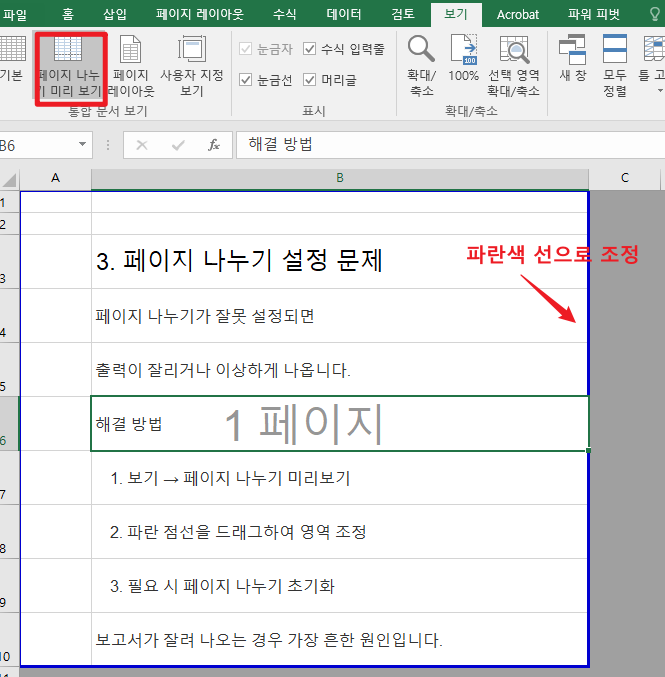
- 보기 → 페이지 나누기 미리보기
- 파란 점선을 드래그하여 영역 조정
- 필요 시 페이지 나누기 초기화
보고서가 잘려 나오는 경우 가장 흔한 원인입니다.
4. 시트가 숨김 상태인지 확인
가끔 인쇄하려는 시트가 숨김 상태일 수 있습니다.
확인 방법
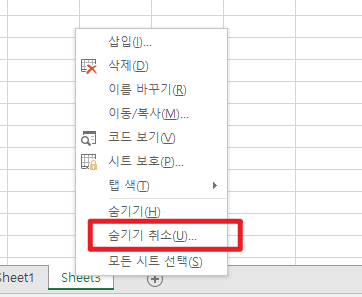
- 시트 탭 우클릭
- 숨기기 해제 클릭
숨김 시트는 인쇄 목록에서 제외됩니다.
5. 엑셀 스풀러 오류 해결하기
프린터 대기열에 작업이 멈춰 있으면
출력이 되지 않습니다.
해결 방법
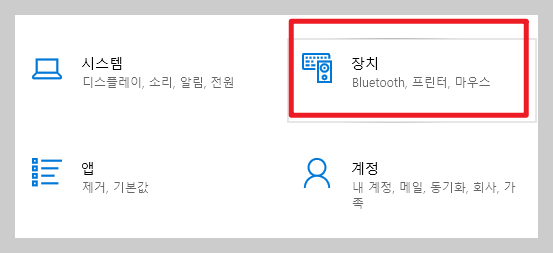
- 제어판 → 장치 및 프린터
- 해당 프린터 더블클릭
- 대기열 문서 모두 취소
이후 엑셀을 재실행하면 해결되는 경우가 많습니다.
6. 엑셀 프로그램 오류일 가능성
엑셀 자체 오류로 인쇄 기능이 멈추는 경우도 있습니다.
해결 방법
- 엑셀 완전 종료
- 컴퓨터 재부팅
- 그래도 안될 경우 오피스 복구 실행
경로
제어판 → 프로그램 → Microsoft Office → 변경 → 빠른 복구
7. PDF로 저장 후 인쇄하는 우회 방법
긴급 상황에서는
파일 → 내보내기 → PDF 저장 후
PDF 파일을 직접 출력하는 방법이 가장 빠릅니다.
실무에서는 이 방법이 가장 안정적입니다.
엑셀 인쇄 오류를 줄이는 실전 팁
- 보고서 작성 후 미리보기 확인 습관화
- 인쇄 배율 100% 대신 “한 페이지에 맞춤” 사용
- 프린터 드라이버 주기적 업데이트
- 네트워크 프린터 사용 시 공유 상태 확인
작은 습관이 업무 시간을 크게 줄입니다.
당황하지 마세요!!
엑셀 인쇄 오류는 대부분
설정 문제이거나 프린터 연결 문제입니다.
당황하지 말고
위 순서대로 점검하면
대부분 5분 안에 해결할 수 있습니다.
엑셀 오류 시리즈는 계속 이어집니다.
다음 글을 기대해 주세요!!
'일잘러 비밀노트' 카테고리의 다른 글
| 엑셀이 멈추는 이유와 해결 방법 (느려짐·버벅임 완벽 정리) (0) | 2026.05.06 |
|---|---|
| 엑셀 파일 용량이 갑자기 커졌을 때 해결 방법 (무거운 엑셀 파일 가볍게 만드는 법) (0) | 2026.04.20 |
| 엑셀 수식이 계산되지 않을 때 해결 방법 총정리 (자동 계산 오류 완벽 해결) (1) | 2026.04.17 |
| 엑셀 파일이 열리지 않을 때 해결 방법 6가지 (손상 파일 복구 방법 포함) (0) | 2026.03.30 |
| 엑셀 계산이 안 될 때 해결 방법 5가지 (수식이 안 바뀌는 이유) (0) | 2026.03.25 |
| 엑셀 숫자가 문자로 인식될 때 해결 방법 (계산 안될 때 완벽 정리) (0) | 2026.03.09 |
| 엑셀 스크롤이 안 보일 때 해결 방법 5가지 (갑자기 사라졌을 때 이렇게 하세요) (0) | 2026.02.24 |
| 엑셀 중복 데이터 삭제, 이렇게 안 하면 실무에서 큰일 납니다 (안전하게 정리하는 법) (0) | 2026.01.02 |


댓글